操作
・右クリックでガイドを作成、その後ガイドをロック
・コントロール+D で繰り返す
・コントロール+R でガイドを表示、非表示
・コントロール+K 環境設定
・ctl +B バックに配置コピー
・環境設定の一般のキー入力に10㎜と入力すると図形の移動が10㎜からになる
基本は1ptと打つと基本に戻ってくれる
・コマンド+J パスの連結
・コマンド+👁️でアウトライン表示「コマンド+Y」
・棒人間の腕などを作るとき回転ツールなどを使うと簡単
10/15 文字の作成
・書式 組み方向 で縦文字
・ベースラインシフトを設定で縦文字の伸ばし棒の位置を微調整
・文字上ツールでTを内側にやると反転して内側に文字が入る
・○や図形の中に文字を入れたい時は普通の文字ツールでパスの中に入れる
10/16
・alt+矢印で位置の微調整
・段落の約物変換で「」などの隙間調整
・変形を表示して□などの角を数字で丸くできる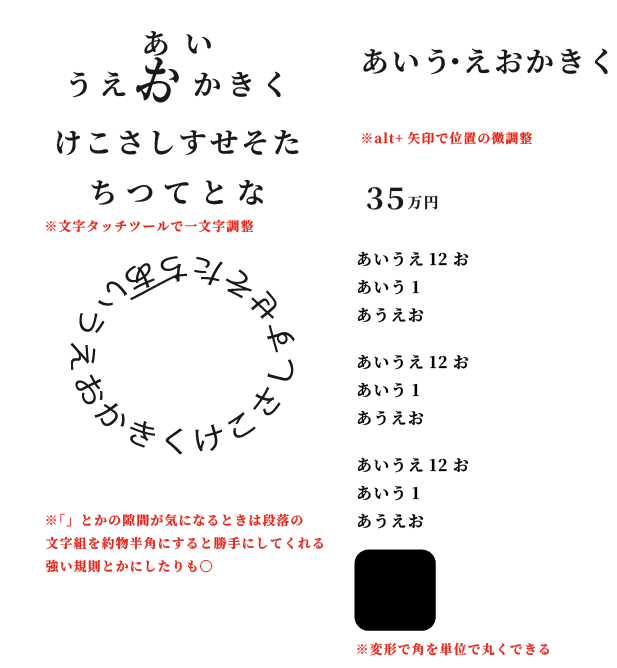
10/21 地図 アピアランスで線路
アピアランス
線路を制作中アピアランスで破線を書いたほうが後から修正しやすい
白線を1つ書いて
ウィンドウ→アピアランス→線を選択して左下の□で新規線を追加→カラーを黒にして枠線の為に太さ調整→線をクリックして破線を白にかけてあげる
調整して線路完成。
・アウトラインにしてくっつけて
シェイプツールで間の□を抜ける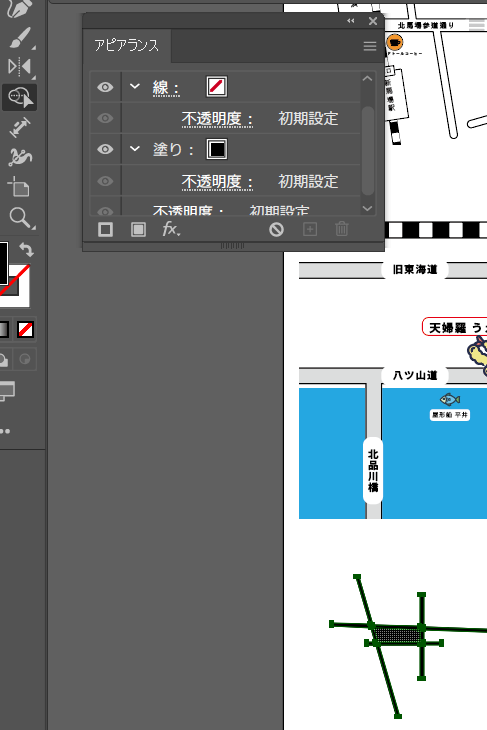
10/22 ぼかしなど 名刺 フォントの入れ方
色を変える時ずれるから。
オブジェクト→トリムマーク で3ミリ伸ばしてあげる
パスのオフセットで3ミリなど内に線を入れてガイドを作る
効果→スタイライズ ぼかしや影
オブジェクト→アピアランスを分解
見た目は変わらないがドロップシャドウなどをつけたときと図を分解してくれて印刷で揉めない。
Adobeソフト内ののFのフォントに行って好きなものをインストール
Googlefontと検索して取得する。
10/25 名刺作り トリムマーク
オブジェクト→トリムマークを制作(枠線のガイド?)作るときは線なしで塗のみで最初は作る。
パスのオフセットを3mm制作の時は外に3mm、内に3mm。
画像の埋め込み。
沢山の画像をillustratorに乗せると重くなるが埋め込みをしないと軽いままになる。だけどPC上から消したりするとなくなってしまう。
生成AI
illustratorのウィンドウのコンテキストタスクバーで生成Vectorを表示
オブジェクトの中から生成Vectorを開くといろいろでてくる
色々と工夫できることが多い。
色、解像度
色の設定は
印刷CMYK
WEBはRGB
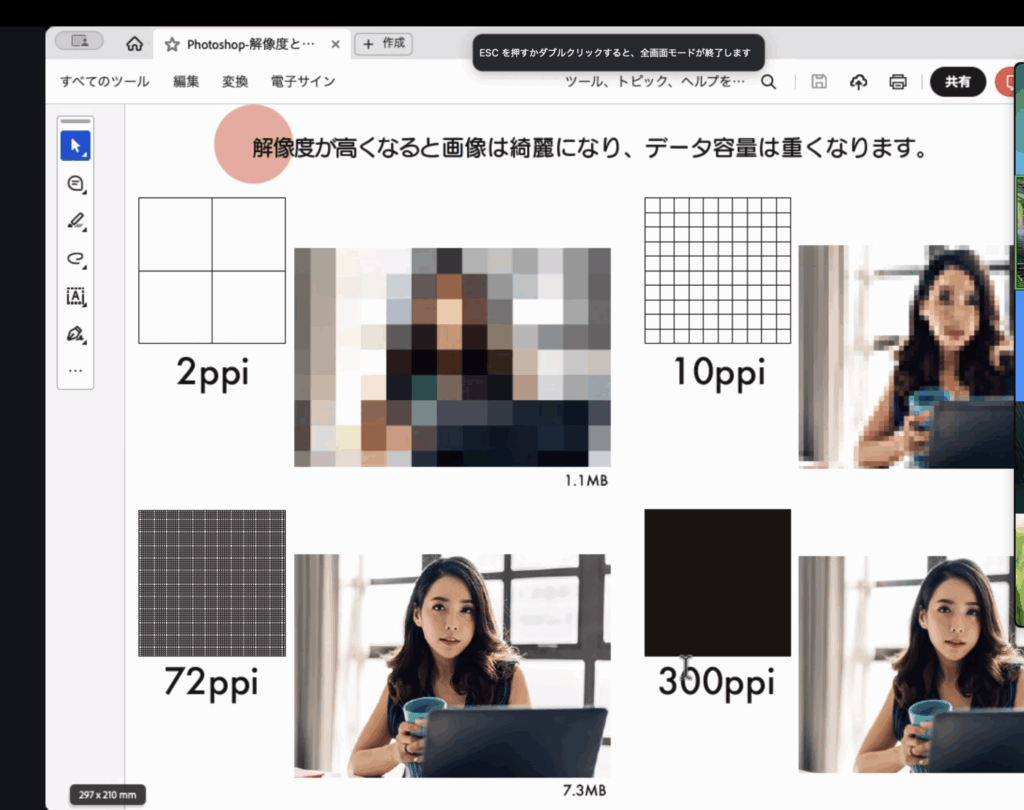
ppi dpi
WEBは72、印刷は300
Qイラレで画像を読み込んだ時ドキュメントのカラーモードと一致しないと言われる時
→フォトショップでRGBだった
アートボードを合わせてもいい
コメントを残す